山東鼎基信息技術(shù) 一站式數(shù)字化解決方案,賦能臨沂企業(yè)轉(zhuǎn)型升級(jí)

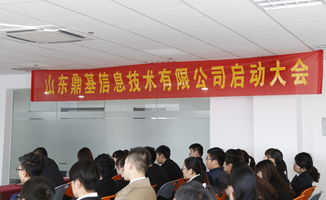
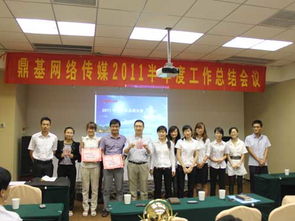
在數(shù)字經(jīng)濟(jì)浪潮席卷全球的今天,企業(yè)的線上存在與數(shù)字化運(yùn)營(yíng)能力已成為決定其市場(chǎng)競(jìng)爭(zhēng)力的關(guān)鍵。位于齊魯大地的臨沂,作為重要的商貿(mào)物流中心,其企業(yè)對(duì)高效、專業(yè)的數(shù)字化服務(wù)需求日益迫切。山東鼎基信息技術(shù)有限公司,正是植根于這片熱土,專注于為臨沂及周邊地區(qū)企業(yè)提供從網(wǎng)站建設(shè)到軟件開發(fā)的全鏈條數(shù)字化服務(wù)的技術(shù)伙伴。
一、基石:專業(yè)可靠的臨沂網(wǎng)站建設(shè)與網(wǎng)絡(luò)公司服務(wù)
網(wǎng)站是企業(yè)在互聯(lián)網(wǎng)時(shí)代的“數(shù)字門面”。山東鼎基深諳此道,其提供的臨沂網(wǎng)站建設(shè)服務(wù)遠(yuǎn)非簡(jiǎn)單的模板套用。團(tuán)隊(duì)致力于打造符合企業(yè)品牌調(diào)性、用戶體驗(yàn)優(yōu)異且具備強(qiáng)大功能性的定制化網(wǎng)站。無(wú)論是展示型官網(wǎng)、功能型平臺(tái)還是復(fù)雜的電商系統(tǒng),鼎基都能基于對(duì)客戶行業(yè)與業(yè)務(wù)模式的深度理解,進(jìn)行策劃、設(shè)計(jì)與開發(fā),確保網(wǎng)站不僅美觀,更能切實(shí)服務(wù)于企業(yè)的營(yíng)銷與業(yè)務(wù)拓展目標(biāo)。作為一家深耕本地的網(wǎng)絡(luò)公司,鼎基的優(yōu)勢(shì)在于能提供更及時(shí)、更貼近需求的面對(duì)面溝通與售后支持。
二、引擎:全網(wǎng)優(yōu)化推廣與產(chǎn)品線上運(yùn)營(yíng)
“酒香也怕巷子深”。一個(gè)優(yōu)秀的網(wǎng)站建成后,如何讓其被目標(biāo)客戶發(fā)現(xiàn)并產(chǎn)生價(jià)值,是接下來(lái)的核心課題。山東鼎基提供的“全網(wǎng)優(yōu)化推廣”服務(wù),正是解決這一難題的利器。這包括:
- 搜索引擎優(yōu)化(SEO):通過(guò)對(duì)網(wǎng)站結(jié)構(gòu)、內(nèi)容、關(guān)鍵詞的系統(tǒng)性優(yōu)化,提升其在百度等搜索引擎中的自然排名,獲取持續(xù)穩(wěn)定的精準(zhǔn)流量。
- 搜索引擎營(yíng)銷(SEM):通過(guò)付費(fèi)廣告(如百度競(jìng)價(jià))進(jìn)行快速、精準(zhǔn)的流量獲取,實(shí)現(xiàn)營(yíng)銷效果的即時(shí)轉(zhuǎn)化。
- 內(nèi)容營(yíng)銷與社交媒體推廣:在知乎、頭條、微信公眾號(hào)、行業(yè)垂直平臺(tái)等陣地進(jìn)行品牌內(nèi)容建設(shè)與傳播,塑造專業(yè)形象,擴(kuò)大影響力。
- 產(chǎn)品線上運(yùn)營(yíng):對(duì)于擁有線上產(chǎn)品的企業(yè),鼎基可提供從產(chǎn)品上線策劃、用戶獲取、活動(dòng)策劃、數(shù)據(jù)分析到持續(xù)迭代的一站式運(yùn)營(yíng)服務(wù),幫助產(chǎn)品實(shí)現(xiàn)用戶增長(zhǎng)與價(jià)值最大化,而不僅僅是搭建一個(gè)平臺(tái)。
三、核心:定制化軟件開發(fā),驅(qū)動(dòng)業(yè)務(wù)創(chuàng)新
對(duì)于有更復(fù)雜業(yè)務(wù)流程或獨(dú)特商業(yè)模式的企業(yè),標(biāo)準(zhǔn)化的網(wǎng)站或系統(tǒng)往往無(wú)法滿足需求。山東鼎信息技術(shù)有限公司的核心競(jìng)爭(zhēng)力之一,即在于其強(qiáng)大的軟件開發(fā)能力。團(tuán)隊(duì)能夠根據(jù)企業(yè)的具體管理需求、業(yè)務(wù)流程或創(chuàng)新想法,量身定制各類軟件系統(tǒng),例如:
- 企業(yè)資源計(jì)劃(ERP)與客戶關(guān)系管理(CRM)系統(tǒng):整合內(nèi)部資源,優(yōu)化管理流程,提升客戶服務(wù)效率。
- 移動(dòng)應(yīng)用(APP)開發(fā):開發(fā)iOS、Android及跨平臺(tái)應(yīng)用,連接企業(yè)與終端用戶。
- 行業(yè)專屬解決方案:針對(duì)商貿(mào)、物流、制造、教育等臨沂優(yōu)勢(shì)產(chǎn)業(yè),開發(fā)具有行業(yè)特色的管理或交易平臺(tái)。
這些定制化軟件如同為企業(yè)安裝上了專屬的“數(shù)字大腦”,能極大提升運(yùn)營(yíng)效率、降低管理成本,并可能開創(chuàng)全新的業(yè)務(wù)模式。
###
山東鼎基信息技術(shù)有限公司,以其“網(wǎng)站建設(shè)為入口,全網(wǎng)推廣為引擎,軟件開發(fā)為核心”的綜合性服務(wù)模式,正成為助推臨沂企業(yè)數(shù)字化轉(zhuǎn)型的重要力量。在從“線下”到“線上”,從“信息化”到“智能化”的征程中,選擇一家技術(shù)扎實(shí)、服務(wù)周全、理解本土市場(chǎng)的合作伙伴至關(guān)重要。鼎基信息,致力于用技術(shù)賦能商業(yè),助力每一家心懷遠(yuǎn)方的臨沂企業(yè),在數(shù)字化的星辰大海中穩(wěn)健航行,贏得未來(lái)。
如若轉(zhuǎn)載,請(qǐng)注明出處:http://m.661145.cn/product/15.html
更新時(shí)間:2026-08-07 19:39:58