廠家直供,高效熱銷!精品膩子粉攪拌機技術推廣與選購指南
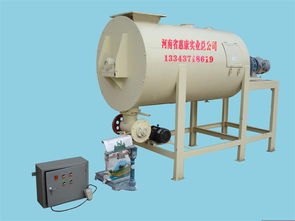
在建筑裝修與建材生產領域,膩子粉的均勻攪拌是保證施工質量與材料性能的關鍵環節。一臺高效、穩定、耐用的膩子粉攪拌機,能顯著提升生產效率與產品品質。本文將為您深入解析廠家直供模式的優勢,推薦當前市場上的熱銷精品攪拌機,并探討其核心技術,助您做出明智選擇。
一、 廠家直供:省去中間環節,優勢盡顯
選擇廠家直供的膩子粉攪拌機,意味著直接與生產源頭對接,其核心優勢在于:
- 價格競爭力:剔除各級經銷商加價,以更接近成本的價格獲得優質設備,投資回報率更高。
- 質量有保障:直接對接工廠,對設備用料、生產工藝、質量控制體系有更直觀的了解與把控,避免買到貼牌或劣質產品。
- 定制化服務:可根據您的具體生產需求(如產量、場地、物料特性)提供機型調整或定制服務,設備適配性更強。
- 售后響應快:技術支持、零配件供應、維修服務直接由廠家提供,響應速度更快,解決問題更徹底,有效保障生產連續性。
二、 精品熱銷機型推薦
目前市場反響熱烈的膩子粉攪拌機主要分為以下幾類,各具特色:
- 立式螺帶攪拌機
- 特點:采用多層螺帶攪拌結構,攪拌無死角,混合均勻度高,特別適合膩子粉、粉刷石膏等干粉物料的均勻混合。密封性好,粉塵溢出少。
- 適用場景:中小型建材廠、干粉砂漿生產線、大型裝修公司自備生產。
- 熱銷型號:通常容量從500升到3000升不等,可根據產量選擇。
- 臥式雙軸槳葉攪拌機
- 特點:攪拌強度大,混合速度快,效率極高。獨特的槳葉設計能實現對流、剪切、擴散等多種混合作用,對于添加纖維或其他微量成分的膩子粉,分散效果極佳。
- 適用場景:中大型規模化生產,對混合均勻度和效率要求極高的場合。
- 簡易臥式螺帶攪拌機
- 特點:結構相對簡單,投資成本低,維護方便,能滿足基本的攪拌需求。
- 適用場景:小型作坊、初創企業或預算有限的前期生產。
三、 核心技術要點解析
在選購時,應重點關注以下技術細節,它們直接決定了設備的使用壽命與攪拌效果:
- 攪拌結構與動力系統:優質的螺帶或槳葉設計確保混合無死角;匹配功率的電機及減速機提供穩定可靠的動力,避免“小馬拉大車”。
- 材質與制造工藝:攪拌桶體及內部葉片應采用高強度碳鋼或耐磨錳鋼,確保長期使用不變形、耐磨蝕。焊接工藝精湛,保證結構牢固。
- 密封與環保性能:主軸密封技術(如氣密封、迷宮密封)至關重要,能有效防止粉塵進入軸承,延長設備壽命,同時減少工作環境污染。
- 卸料方式:大開門式氣動卸料或蝶閥卸料,要求關閉嚴密、開啟順暢、無殘留,確保每批物料都能徹底排出,避免交叉污染。
- 自動化控制:精品機型常配備PLC控制系統,可實現自動上料、定時攪拌、自動卸料,減少人工干預,提升生產標準化與安全性。
四、 選購與使用建議
- 明確需求:根據日均/小時產量、物料特性、投資預算確定機型與容量。
- 實地考察:如條件允許,前往廠家實地考察生產車間、查看設備做工和試機效果。
- 關注細節:查驗鋼板厚度、焊接質量、電器元件品牌、密封結構等細節。
- 重視售后:明確保修期限、售后響應時間、配件供應價格及渠道。
- 規范操作與維護:嚴格按照說明書操作,定期對軸承、減速機加注潤滑油,及時清理設備內殘料,保持設備最佳狀態。
###
一臺優質的膩子粉攪拌機是生產效率與產品品質的堅實保障。通過廠家直供渠道,選擇一款技術成熟、性能穩定的熱銷精品,不僅能獲得更優的性價比,更能享受專業可靠的技術支持與服務。在競爭日益激烈的市場環境中,讓高效、智能的設備成為您降本增效、提升競爭力的得力伙伴。建議廣大用戶多方比較,深入溝通,用專業的眼光選擇最適合自身生產需求的攪拌設備。
如若轉載,請注明出處:http://m.661145.cn/product/9.html
更新時間:2026-08-07 14:05:11